Artikel: Häufige gestellte Fragen (FAQs) rund um den DB Marktplatz
Diese FAQs bietet eine kompakte Übersicht über die wichtigsten Fragen unserer bereits angebundenen Lieferanten, die technische Unterstützung im Zusammenhang mit dem DB Marktplatz (SAP Ariba Guided Buying) benötigen. Hier finden Sie schnell Antworten zu häufigen Fragen mit dem Ziel, Ihre Anliegen effizient zu klären und eine reibungslose Zusammenarbeit zu unterstützen.
1. Wie können Sie in die E-Mail-Benachrichtigung für neue Angebotsanfragen aufgenommen bzw. gelöscht werden?
Um weitere Mitarbeiter:innen in die E-Mail-Benachrichtigung für neue Angebotsanfragen aufzunehmen, nehmen Sie bitte Kontakt mit unserem Support Team auf, indem Sie ein Ticket über das Supportformular erstellen.
Wählen Sie dabei die Kategorie „Angebotsanfrage“ aus. Teilen Sie uns in dem Ticket den Namen sowie die E-Mail-Adresse des neuen Mitarbeitenden mit, der die Benachrichtigungen erhalten soll. Nur so kann die entsprechende Person eingetragen und die Zustellung gewährleistet werden.
Sollte die Person, die diese Benachrichtigungen bisher erhalten hat, das Unternehmen verlassen, eröffnen Sie bitte ebenfalls ein Ticket in der Kategorie „Angebotsanfrage“. Teilen Sie uns mit, welche:r Mitarbeiter:in aus der Benachrichtigungsliste entfernt werden soll. Somit stellen wir sicher, dass ehemalige Mitarbeiter:innen keine Angebotsanfragen mehr per E-Mail erhalten.
Ende des Expander-Inhaltes
Katalog:
1. Fehlermeldung: eClass Classification Leaf Validation oder eClass Classification Code Domain. Was ist zu tun?
Beim Hochladen des Kataloges erscheint folgende Fehlermeldung :
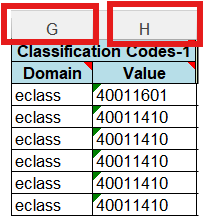
In der Excel-Datei, in den Spalten G und H sind die Classification Code/Domain und Value/eclass Klassifizierung einzutragen. Diese Felder sind Pflichtfelder.
In der Spalte H (Value) wird die Warengruppe des entsprechenden Artikels nach eClass Version 8.1. kodifiziert (vgl. www.eclass.de). Es soll immer die eClass der 4. Ebene angegeben werden. Wenn eine eClass-Nummer auf „00“ enden sollte, ist das ein Indiz dafür, dass nicht die 4. Ebene verwendet wird. Bitte überprüfen Sie in dem Fall die eClass.
eClass Beispiel: 40011601
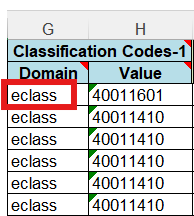
In der Spalte G (Domain) muss in jeder Zelle eclass eingetragen werden. Dabei muss die Kleinschreibung eingehalten werden.
Beispiel: eclass
Informationen zu diesem Thema erhalten Sie im Leitfaden zur Katalogerstellung.
Nach der Behebung des Fehlers muss der Katalog erneut hochgeladen werden.
Falls der Katalog weiterhin die Prüfung nicht besteht, nehmen Sie bitte Kontakt mit unserem Support Team auf, indem Sie ein Ticket über das Supportformular erstellen.
Ende des Expander-Inhaltes
2. Fehlermeldung: Contractprice oder noncontractpreis muss angegeben werden. Was ist zu tun?
Beim Hochladen des Kataloges erscheint folgende Fehlermeldung:
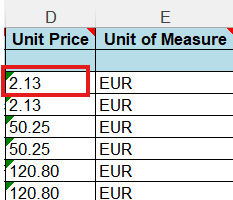
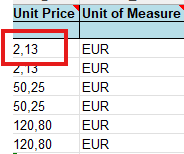
In Spalte D: UnitPrice / Artikelpreis ist der Stückpreis des jeweiligen Artikels anzugeben. Hierbei muss beachtet werden, dass die Dezimalstellen mit einem Punkt und nicht mit einem Komma getrennt sein müssen.
Beispiel: 2.13 EUR
Richtig:
Falsch:
Informationen zu diesem Thema erhalten Sie im Leitfaden zur Katalogerstellung.
Nach der Behebung des Fehlers muss der Katalog erneut hochgeladen werden.
Falls der Katalog weiterhin die Prüfung nicht besteht, nehmen Sie bitte Kontakt mit unserem Support Team auf, indem Sie ein Ticket über das Supportformular erstellen.
Ende des Expander-Inhaltes
3. Sie benötigen einen neuen Parameter, welcher noch nicht in Ariba gepflegt ist. Was ist zu tun?
Nehmen Sie bitte Kontakt mit unserem Support-Team auf, indem Sie ein Ticket über das Supportformular erstellen.
Ende des Expander-Inhaltes
4. Die Meldung „Unerwarteter Systemfehler“ erscheint. Wie gehen Sie vor?
Nachfolgende Punkte können den Fehler verursachen. Es können mehrere Kombinationen auftreten.
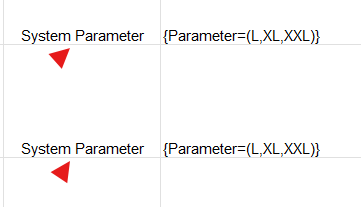
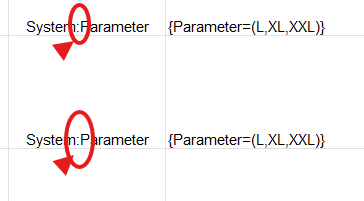
1. Überprüfen Sie bitte, ob die Parameter in den Spalten AH und AI Schreibfehler enthalten. In der Spalte AH muss der Parametric Name in folgender Schreibweise eingetragen werden: "System:Parameter". In folgender Darstellung fehlt der Doppelpunkt:
Falsch:
Richtig:
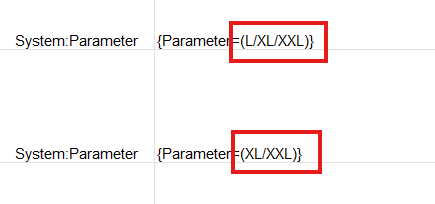
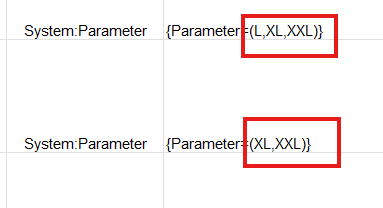
2. Es kann außerdem vorkommen, dass, wie in folgendem Beispiel, in der Spalte AI der eigentliche Parameter falsch dargestellt wird: Hier wurde zwischen L und XL und XXL anstatt einem "Komma" ein "Schrägstrich (/)" verwendet:
Falsch:
Richtig:
3. Im Falle eines BMECAT-Kataloges, überprüfen Sie bitte, ob der Header korrekt geschrieben ist. Die XML-Datei sollte wie folgt beginnen:
4. Im Falle eines Excel-Kataloges, überprüfen Sie bitte, ob das Katalogformat der Excel-Vorlage entspricht.
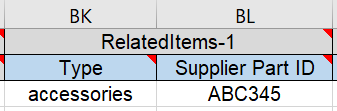
5. Überprüfen Sie bitte, ob die "RelatedItems" korrekt und vollständig gepflegt sind.
Beispiel:
Nach der Behebung der gefundenen Fehler muss der Katalog erneut hochgeladen werden.
Falls der Katalog weiterhin die Prüfung nicht besteht, nehmen Sie bitte Kontakt mit unserem Support Team auf, indem Sie ein Ticket über das Supportformular erstellen.
Ende des Expander-Inhaltes
5. Können doppelte Artikelnummern im Katalog verwendet werden?
In einem Katalog darf jede Artikelnummer nur einmal vergeben werden. Werden Artikelnummern mehrfach verwendet, kann es zu Fehlern im Katalog kommen.
In diesem Fall sind die doppelten Artikelnummern zu entfernen und anschließend muss der Katalog erneut hochgeladen werden.
Ende des Expander-Inhaltes
6. Wie können Produkte auf dem DB Marktplatz schneller gefunden werden?
Damit die DB Bedarfsträger:innen bestimmte Artikel einfacher und schneller finden können, kann die Suche im DB Marktplatz optimiert werden.
Schlagworte (Keywords) sind wichtig für die Suche innerhalb des DB Marktplatzes, daher ist es wichtig, dass hier alternative Suchbegriffe, Synonyme oder andere kontextnahe Begriffe u.ä. hinterlegt werden. Bitte beachten Sie, dass diese für die DB Marktplatz User nicht sichtbar sind.
Falls Artikel nicht mehr lieferbar und Nachfolgeartikel in den Katalog aufgenommen werden, ist hier die Vorgängerartikelnummer zu pflegen. Es können bis zu zehn artikelrelevante Keywords eingetragen werden. Mehrere Keywords sind durch ein Komma zu trennen.
Vermeiden Sie Verben, Adjektive, Konjunktive, Bindewörter (z.B. „mit“, „für“, „bei“, „und“, etc.), Herstellername und weitere Eigenschaften anzugeben, die bereits im Katalog in anderen Feldern verwendet werden.
7. Wie können Staffelpreise im Katalog dargestellt werden?
Staffelpreise sind optional und müssen gemäß dem Rahmenvertrag ausgefüllt werden. Wenn die Staffelpreise nicht korrekt gepflegt werden, kann es zu Fehlern im Katalog kommen.
Im Falle, dass Staffelpreise vereinbart sind, muss im Feld "PriceConfiguration-1" der Standardpreis, wie bei „Unit Price“ eingetragen werden (Spalte D) und die erste Preisstaffel beginnt dann bei "PriceConfiguration-2".
Folgende Felder sind hier zu befüllen:
Amount (Preis)
PriceCurrency (Währung)
Lowerbound (Staffel)
Es darf kein Gültigkeitsdatum (StartDate und EndDate) eingetragen werden!
Staffelpreise sind via Nummerierung beliebig erweiterbar. Wie bei Bildern oder Anhängen können die entsprechenden Felder kopiert und die Nummerierung jeweils erhöht werden (vgl. Spalte AW-BJ PriceConfiguration-2, PriceConfiguration-3 ff.).
Beispiele:
Ende des Expander-Inhaltes
8. An wen wenden Sie sich, wenn Sie fachliche Fragen zu Artikeln, Preisen, Umweltartikeln oder Gefahrstoffen haben?
Bei Fragen zu Artikeln, Preisen, Umweltartikeln, Gefahrstoffen oder anderen fachlichen Fragen wenden Sie sich bitte an Ihre:n zuständige:n DB Einkäufer:in.
Ende des Expander-Inhaltes
9. Was ist zu tun, wenn sich die URL für den Punch-Out ändert?
Wenn der Link im Punch-Out geändert wird, nehmen Sie bitte zwecks Koordination und Terminabsprache für die Umstellung des Links Kontakt mit unserem Support Team auf, indem Sie ein Ticket über das Supportformular erstellen.
Zur Information ist der Ablauf generell wie folgt: Der Katalog muss zunächst im Testsystem getestet werden. Liegen keine Fehler vor, kann dieser in die Produktionsumgebung hochgeladen werden.
Ende des Expander-Inhaltes
10. Warum wird in der Bestellung ein falscher, bzw. nicht der aktuelle Preis angezeigt?
Wenn Sie den Preis bereits im Katalog aktualisiert haben, die Bestellung jedoch mit dem alten Preis übermittelt wird, laden Sie bitte den Katalog erneut hoch.
Falls das Problem weiterhin besteht, nehmen Sie bitte Kontakt mit unserem Support Team auf, indem Sie ein Ticket über das Supportformular erstellen. Bitte nennen Sie hierbei den betroffenen Artikel (bei mehreren Artikeln reicht ein Beispiel).
Ende des Expander-Inhaltes
11. Wie können Sie Katalogänderungen als neue Katalogversion in SAP Ariba hochladen?
Bei Änderungen im Katalog können diese als neue Katalogversion hochgeladen werden. Hierzu kann die entsprechende Katalogversion ganz einfach überschrieben werden.
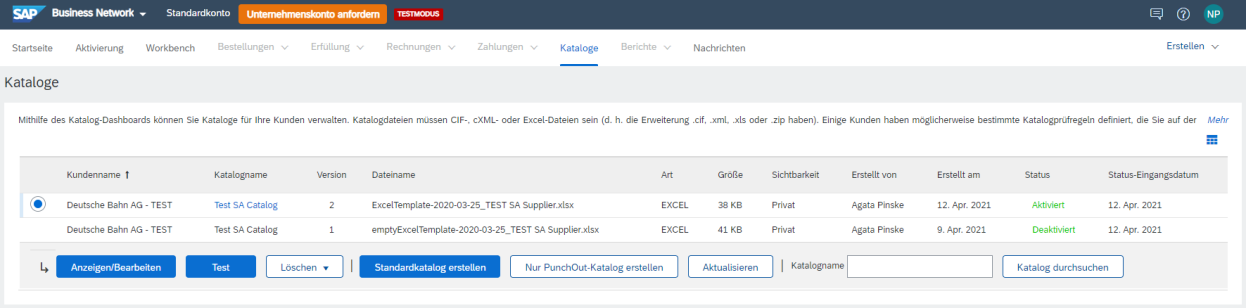
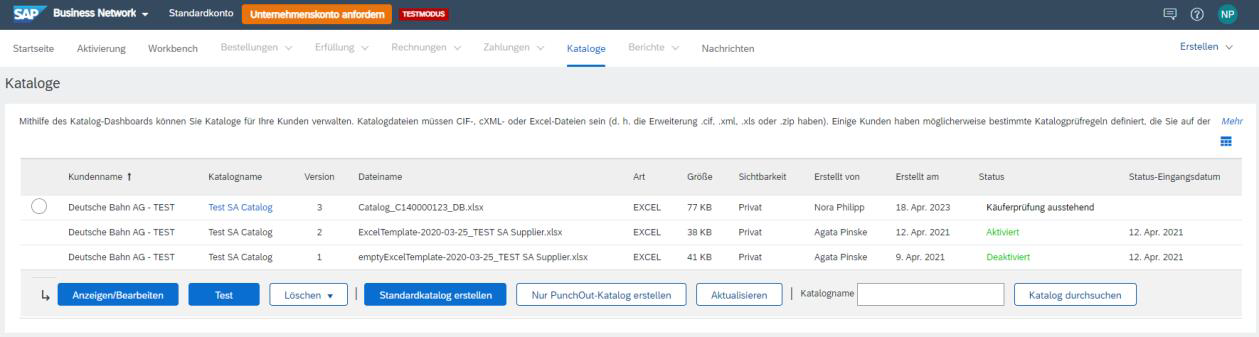
Der entsprechende Katalog ist zu markieren und anschließend klicken Sie auf den Button „Anzeigen/Bearbeiten“.
Achtung: Der Katalogname bleibt gleich, es wird nur die Version verändert.
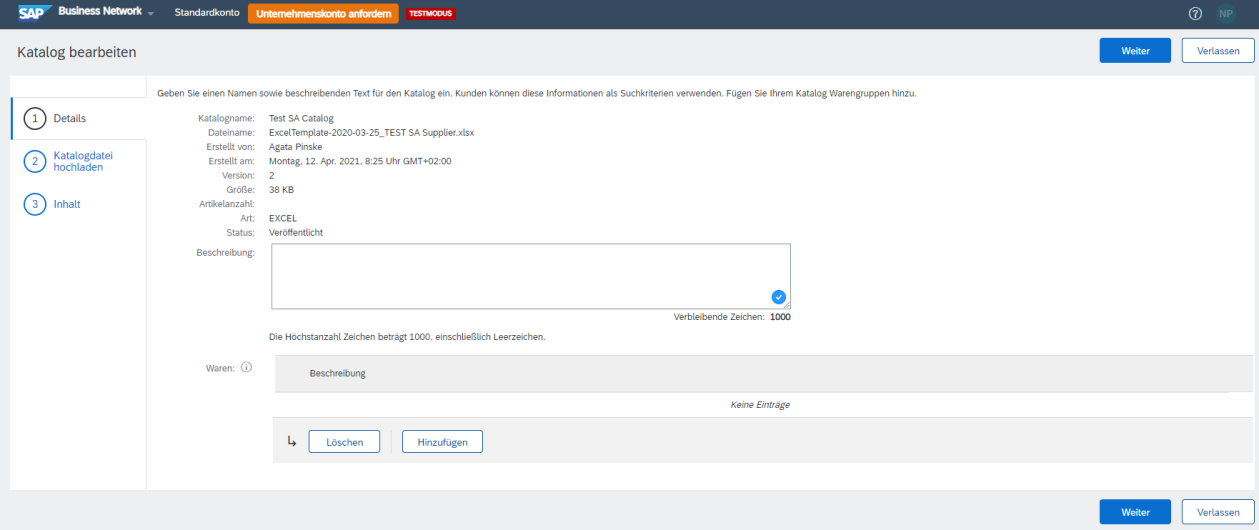
Beim ersten Schritt „Details“ ist keine Bearbeitung notwendig. Klicken Sie auf „Weiter“.
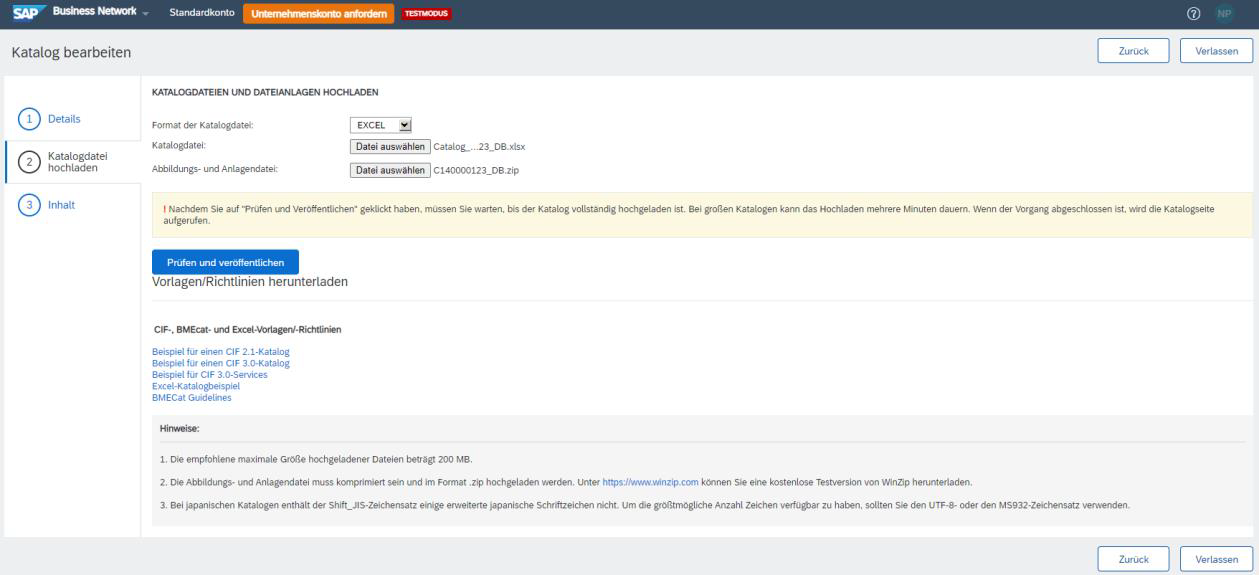
Im nächsten Schritt „Katalogdatei hochladen“ ist die Excel-Katalogdatei inkl. der Anhänge hochzuladen. Dies gilt, sofern eine separate Abbildungsdatei erstellt wurde und keine URLs für die Anhänge verwendet werden:
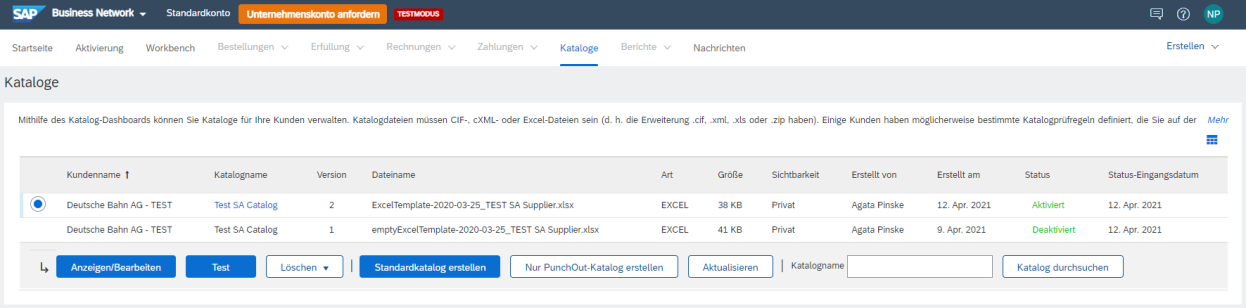
Nachdem Sie den Button „Prüfen und veröffentlichen“ angeklickt haben, muss die Seite einen Moment neu laden. Nach erfolgreicher systemischer Katalogprüfung werden Sie automatisch zur Katalogübersicht weitergeleitet:
Wie der Katalog im SAP Business Netzwerk hochgeladen wird, ist auch im SAP-Video erklärt.
Ende des Expander-Inhaltes
12. Was ist der Unterschied zwischen Katalog-Upload und -Update?
Es gibt einen Unterschied zwischen einem Katalog, der zum ersten Mal im SAP Business Network hochgeladen wird, und den Katalog-Updates für spätere Änderungen.
Katalogupload (neuer Katalog):
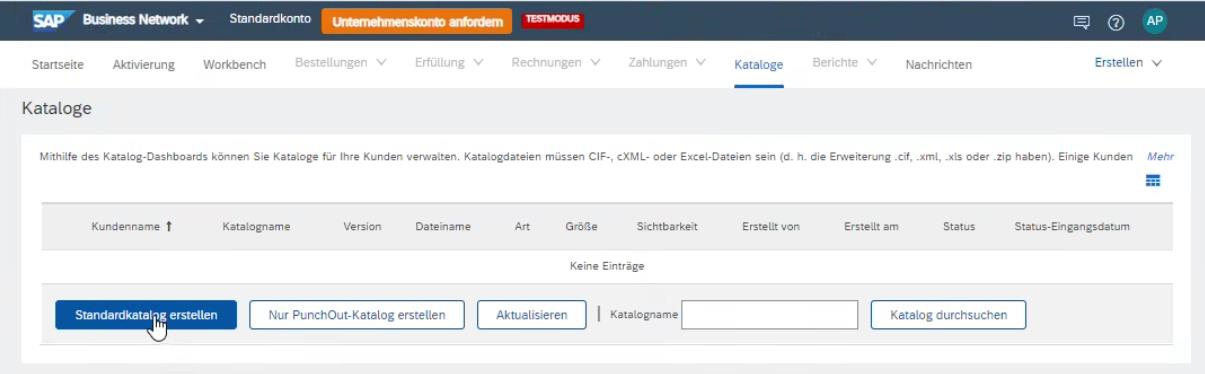
Wenn ein Katalog zum ersten Mal hochgeladen wird, wählen Sie den Button "Standardkatalog erstellen".
Beim erstmaligen Upload über das SAP Business Network wird im ersten Schritt unter „Details“ der Katalogname eingetragen. Dieser startet mit „C“. Den Katalognamen erhalten Sie bei unserem Lieferantensupport.
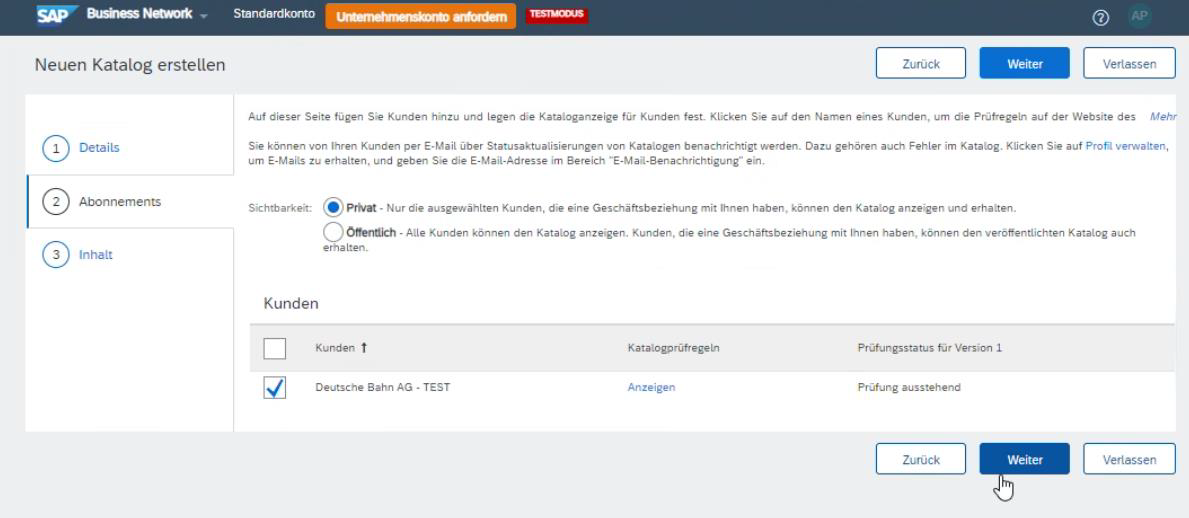
Im nächsten Schritt „Abonnements“ stellen Sie die Sichtbarkeit auf „Privat“ und setzen den Haken beim Kunden "Deutsche Bahn AG".
Bei einem Update des Katalogs können Sie die entsprechende Katalogversion ganz einfach überschreiben. Hierfür wird der entsprechende Katalog markiert und Sie klicken auf den Button „Anzeigen/Bearbeiten“. Hierbei bleibt der Katalogname gleich und wird nicht verändert.
13. Der Excel-Katalog wurde im SAP Business Network nicht hochgeladen. Könnte es an der Größe des Kataloges liegen?
Wenn der Katalog größer als 15 MB ist, kann er nicht im SAP Business Network hochgeladen werden. In diesem Fall gibt es zwei Möglichkeiten:
1. Der Katalog muss in mehrere Kataloge aufgesplittet werden. Dies kann nur nach vorheriger Rücksprache mit dem Support Team erfolgen.
2. Der Katalog muss in ein anderes Format (z.B. Bmecat oder CIF) umgeändert werden.
Sollte das Problem weiterhin bestehen, nehmen Sie bitte Kontakt mit unserem Support Team auf, indem Sie ein Ticket über das Supportformular erstellen.
Ende des Expander-Inhaltes
14. Wie wird eine neue Katalog-Version freigegeben?
Ein Katalog wird aktiviert, indem er zunächst in den Genehmigungsprozess übergeht. Nachdem der Katalog eingereicht wurde, prüft ein:e Einkäufer:in das darin aufgeführte Sortiment und die darin aufgeführten Preise. Ist alles in Ordnung, genehmigt ein:e Einkäufer:in den Katalog. Nach Genehmigung ist der Katalog aktiviert und kann verwendet werden.
Der Genehmigungsprozess kann je nach Kataloggröße etwas Zeit in Anspruch nehmen. Bitte nehmen Sie ggf. Kontakt mit der Einkäuferin oder dem Einkäufer auf.
Ende des Expander-Inhaltes
15. Was muss beachtet werden, damit die Bilder nach einem Katalogupdate im DB Marktplatz korrekt angezeigt werden?
Nach einem Katalogupdate sind Bilder im Katalog für die Nutzer:innen nicht sichtbar. Ein DB-Mitarbeitender hat diesen Fehler gemeldet. Oft liegt dies an nicht eingehaltenen Vorgaben bezüglich Bildgröße, -format oder der korrekten Einbindung der Dateien. Damit die Bilder im Katalog korrekt angezeigt werden, müssen folgende Punkte beachtet werden:
Für statische Bilder (zip-Upload):
Empfohlene Bildgröße: 250 x 250 Pixel, max. 90 KB.
Bilder müssen direkt im Hauptverzeichnis der zip-Datei liegen (keine Unterordner!).
Für dynamische Bilder (Hyperlink/URL):
Empfohlene Bildgröße: 500 x 500 Pixel, max. 90 KB.
Es muss direkt zur Bilddatei verlinkt werden.
Herstellerlogos bei Punchout-Katalogen:
Maximalgröße: 400 x 400 Pixel.
Bildformate:
JPEG, PNG oder GIF, Farbraum RGB.
Dateinamen:
Bilddateiname im Katalog muss exakt mit dem Dateinamen im Anhang übereinstimmen (Groß-/Kleinschreibung und Endung beachten!).
Keine Leerzeichen, Sonderzeichen oder Umlaute im Namen verwenden.
Drei Bildvarianten pro Artikel:
In den Spalten für Thumbnail, Normal und Detailed muss das gleiche Bild angegeben werden (z.B. Beispielbild1.jpg).
Mehrere Bilder pro Artikel:
Weitere Bilder können hinzugefügt werden, indem die Spalten für Bild 2, 3, etc. fortlaufend ergänzt werden (Image-2, Image-3 …).
Angaben zu Gefahrstoff-Piktogrammen oder Umweltlabels können ebenfalls eingefügt werden.
Eine Missachtung dieser Vorgaben führt dazu, dass Bilder im Katalog häufig nicht angezeigt werden. Kontrollieren Sie vor dem Hochladen des Katalogs, ob alle Bedingungen erfüllt sind.
Bei weiteren Problemen nehmen Sie bitte Kontakt mit unserem Support Team auf, indem Sie ein Ticket über das Supportformular erstellen.
Ende des Expander-Inhaltes
16. Welche Felder sind Pflichtfelder im Excel-Katalog?
Durch fehlende Pflichtangaben im Katalogtemplate schlagen Katalogimporte fehl. Pflichtfelder im Katalogdokument sind insbesondere die ersten acht Spalten (A-H) auf dem Arbeitsblatt „Items“. Diese sind im Excel-Template durch eine blaue Markierung hervorgehoben und müssen immer mit zulässigen Werten gefüllt sein.
Weitere Pflichtfelder für die DB sind z. B.
„Sprache“ (Spalte V, Standard: „de_DE“),
„Währung“ (Spalte W, z. B. „EUR“),
„Lieferzeit“ (Spalte S, Angabe in Tagen),
„Mindestbestellmenge“ und
„Bestellmengenintervall“ (Spalten AF-AG)
Pflichtfelder erkennen Sie an der blauen Farbmarkierung und/oder an Kommentaren (rotes Dreieck in der Ecke der jeweiligen Zelle).
Ende des Expander-Inhaltes
17. Der Katalog wurde in der falschen Umgebung (Test/Produktion) hochgeladen. Wie erfolgt die Korrektur?
Der Katalog wurde versehentlich im falschen System hochgeladen, beispielsweise im Testsystem statt im Produktivsystem oder umgekehrt.
Die irrtümlich hochgeladene Version sollte nicht gelöscht werden und verbleibt im jeweiligen System. Zur Fehlerbehebung wechseln Sie in das passende System (je nach Ziel: Produktion oder Test) und laden Sie den Katalog dort erneut hoch. So wird sichergestellt, dass der Katalog im korrekten Umfeld zur Verfügung steht.
Ende des Expander-Inhaltes
18. Der Katalog hat den Status "Käuferprüfung" bzw. "Approval". Warum erfolgt keine Aktivierung?
Der Katalog hat den Status „Käuferprüfung“ bzw. „Approval“, wird jedoch nicht aktiviert. Für dieses Verhalten kann es mehrere Gründe geben:
Es liegt möglicherweise ein Ariba-Systemfehler vor, der mehrere Kataloge betrifft.
Die Genehmigungsanfrage ist eventuell nicht bei der vorgesehenen Einkäuferin oder dem vorgesehenen Einkäufer angekommen.
Der Prozess ist im Status „Käuferprüfung“ stecken geblieben und wird nicht automatisch weiterverarbeitet.
Als erste Lösung empfiehlt es sich, eine neue Version des Katalogs hochzuladen. Wenn sich der Status nach 24 Stunden immer noch nicht ändert, nehmen Sie bitte Kontakt mit unserem Support Team auf, indem Sie ein Ticket über das Supportformular erstellen.
Ende des Expander-Inhaltes
Rechnung:
1. Warum wird eine Rechnung zurückgewiesen?
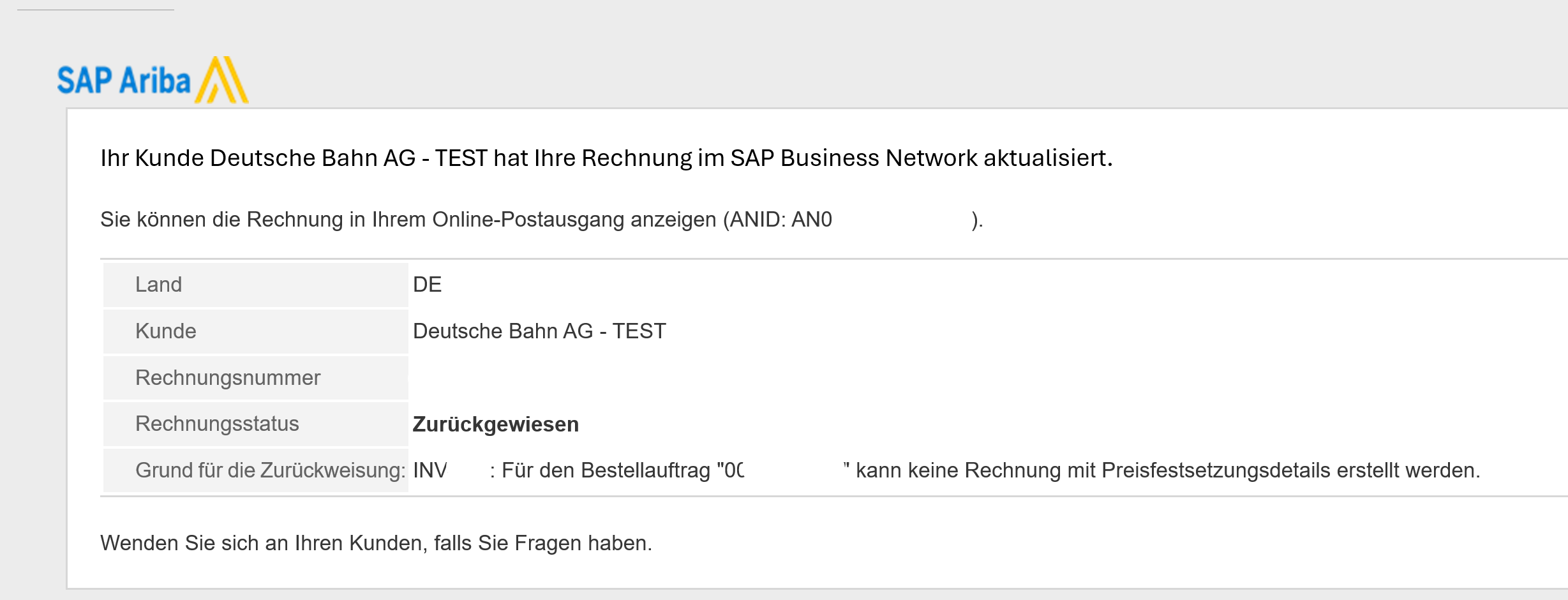
Nach Annahme der Rechnung im SAP Business Network kann es zu Zurückweisungen seitens der Buchhaltung kommen. Eine solche Zurückweisung sieht aus wie folgt:
Unter "Grund für die Zurückweisung" erhalten Sie weitere Details.
Falls es Unklarheiten gibt, wie der Vorgang zu lösen ist, nehmen Sie bitte Kontakt mit der Buchhaltung auf, da es sich um eine fachliche Klärung handelt.
Ende des Expander-Inhaltes
SAP Business Network:
1. Wie kommen Sie in den Testmodus des SAP Business Networks?
Um in den Testmodus, bzw. in das Ariba Testsystem zu gelangen, müssen Sie im Produktivsystem im persönlichen Profil die Option „Zum Testkonto wechseln“ auswählen.
Im Video von SAP erhalten Sie eine Erläuterung dazu.
Ende des Expander-Inhaltes
2. Sie können sich nicht in das SAP Business Network einloggen. Was ist zu tun?
Wenn Sie sich nicht einloggen können, gehen Sie bitte wie folgt vor:
Prüfen Sie, ob Sie die richtige E-Mail-Adresse und das richtige Passwort verwenden.
Beachten Sie, dass Sie sich als Lieferant ausschließlich mit der E-Mail-Adresse anmelden können, die bei uns für Ihr Benutzerkonto hinterlegt ist. Eine Anmeldung mit weiteren, nicht registrierten E-Mail-Adressen ist daher nicht möglich.
Sollten Sie Ihr Passwort vergessen haben, nutzen Sie bitte die "Passwort vergessen"-Funktion auf der Login-Seite, um ein neues Passwort anzufordern.
Falls weiterhin Probleme beim Login auftreten, wenden Sie sich bitte mit einer möglichst genauen Fehlerbeschreibung an unser Support Team, indem Sie ein Ticket über das Supportformular erstellen. Teilen Sie uns dabei mit, ob eine Fehlermeldung angezeigt wird und welche E-Mail-Adresse Sie verwenden.
Ende des Expander-Inhaltes
Sonstiges:
1. Wie erreichen Sie den SAP Ariba Support?
Es wird Unterstützung im SAP Ariba System benötigt und Sie wurden an den Ariba Support verwiesen. Nachfolgend wird beschrieben, wie ein Ticket beim Ariba Support Team erstellt wird.
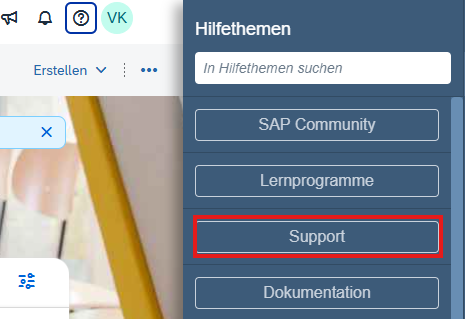
1. Melden Sie sich im SAP Business Netzwerk an und klicken Sie oben rechts auf "Hilfe".
2. Wählen Sie rechts die Option "Support" aus.
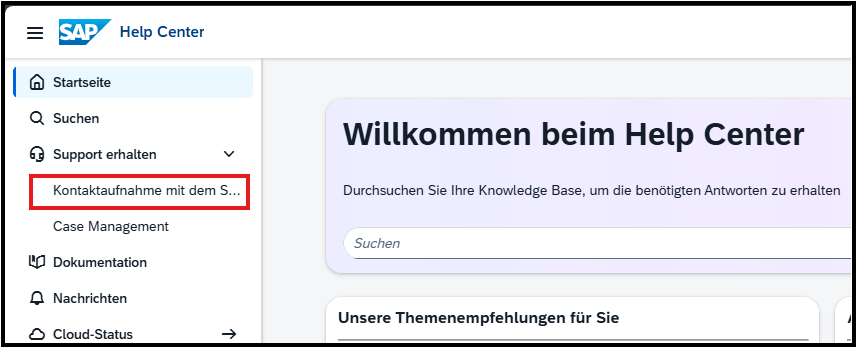
3. Im Help Center wählen Sie den Menüpunkt "Kontaktaufnahme mit dem Support" aus.
4. Führen Sie die Schritte aus bzw. geben Sie die gewünschten Daten ein und schicken Sie Ihr Supportanliegen ab.
Ende des Expander-Inhaltes
2. Was ist der Unterschied zwischen ShipTo-, SoldTo- und BillTo-Adressen?
Nachfolgend sind die Unterschiede der verschiedenen Adressen erläutert:
SoldTo (Käuferadresse): Dies ist die Adresse des Unternehmens, das die Bestellung aufgibt und der Vertragspartner ist. Diese Adresse repräsentiert also den Käufer und erscheint typischerweise auf der Bestellung.
ShipTo (Lieferadresse): Dies ist die Adresse, an die die Ware tatsächlich geliefert werden soll. Sie kann – muss aber nicht – mit der SoldTo-Adresse identisch sein. Oft handelt es sich hierbei um ein Lager, eine Filiale oder einen Produktionsstandort.
BillTo (Rechnungsadresse): An diese Adresse wird die Rechnung gesendet. Sie gehört meist zur Buchhaltungsabteilung des Käufers und kann ebenfalls von der SoldTo- oder ShipTo-Adresse abweichen.
Ein Beispiel zur Veranschaulichung: Ein Unternehmen mit Hauptsitz in München (SoldTo) bestellt Ware für ein Lager in Hamburg (ShipTo), aber die Rechnung soll an die Buchhaltung in Berlin gehen (BillTo).
Wir schicken Ihnen initial bei Projektstart und anschließend im Falle von Änderungen die entsprechenden Listen für unsere Standorte via E-Mail zu.
Bei weiteren Fragen dazu nehmen Sie bitte Kontakt mit unserem Support Team auf, indem Sie ein Ticket über das Supportformular erstellen.
Ende des Expander-Inhaltes
3. Was machen Sie, wenn Sie neue Listen mit den ShipTo, SoldTo und BillTo Adressen erhalten?
Bitte stellen Sie diese Listen Ihren Integrationsbeauftragen/IT-Spezialisten zur Verfügung, damit diese die Listen in Ihrem System zur Nutzung bereitstellen bzw. aktualisieren können.
Ende des Expander-Inhaltes
Sollten Sie in den oben aufgeführten FAQs keine Lösung für Ihr Problem gefunden haben, können Sie Ihr Anliegen über unser Supportformular an uns übermitteln. Das Formular richtet sich an bereits angebundene Lieferanten, die technische Unterstützung im Zusammenhang mit dem DB Marktplatz (SAP Ariba Guided Buying) benötigen.
Bitte geben Sie alle relevanten Informationen wie Kontaktdaten, Themengebiet sowie Ihre SAP-Ariba-Netzwerk-ID vollständig an. So können wir Ihr Anliegen schnell zuordnen und eine effiziente Bearbeitung durch unser Support-Team sicherstellen.
Hinweise:
Anleitungen und Dokumente zur Vorgehensweise bei der Lieferantenanbindung sowie zur Katalogerstellung erhalten Sie auf der Seite SAP Ariba Guidelines.
Für Technische Störungen oder Ausfälle im SAP Ariba Netzwerk ist SAP zuständig. In diesen Fällen wenden Sie sich bitte direkt an den SAP Ariba Support oder an Ihre zuständige SAP Ariba Ansprechperson.
Für Fragen zur fachlichenRechnungsklärung nutzen Sie bitte unsere Seite zur Rechnungsstellung.









 Weiter